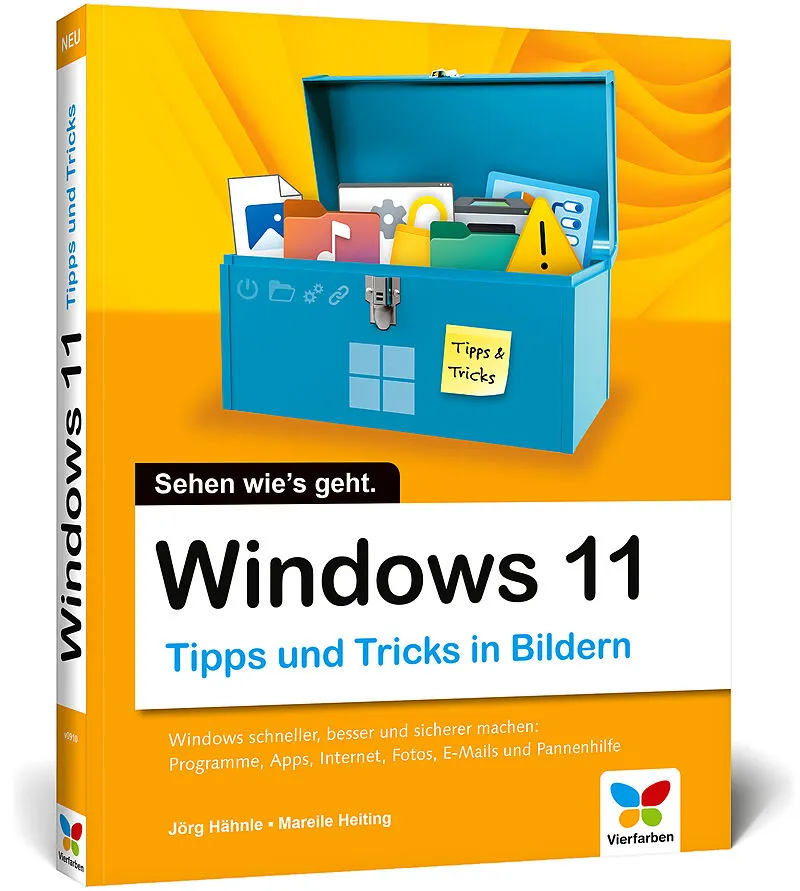
Windows 11
Beschreibung
Windows 11 schneller und besser bedienenIn diesem Buch finden Sie alle Tipps und Tricks, die Ihnen den Windows-Alltag leichter machen. Schreiben Sie E-Mails, spielen Sie Musik und Filme ab, bearbeiten Sie Fotos, oder sichern Sie Ihre Daten. Folgen Sie den Anle...Format auswählen
- Kartonierter EinbandCHF 17.30
Wird oft zusammen gekauft
Andere Kunden kauften auch
Beschreibung
Windows 11 schneller und besser bedienenIn diesem Buch finden Sie alle Tipps und Tricks, die Ihnen den Windows-Alltag leichter machen. Schreiben Sie E-Mails, spielen Sie Musik und Filme ab, bearbeiten Sie Fotos, oder sichern Sie Ihre Daten. Folgen Sie den Anleitungen einfach Bild für Bild, und bedienen Sie Windows noch besser und geschickter.Windows schneller, besser und sicherer machenProgramme, Apps, Internet, Fotos, E-Mails und PannenhilfeAus dem Inhalt:Windows schneller machenInternet und Netzwerk einrichtenFotos verwalten und bearbeitenDesktop und Startseite anpassenMusik und Filme abspielenMehrere Benutzer anmeldenMit Dateien und Ordnern arbeitenDen PC warten und pflegenTipps für E-Mails und OneDriveApps effizienter nutzenUnter der Haube: Die Registry
Vorwort
Tipps und Tricks in Bildern, wie Sie Windows noch besser, schneller und sicherer machen. Komplett in Farbe.
Autorentext
Mareile Heiting ist seit über zwei Jahrzehnten als IT-Autorin tätig und hat seither zahlreiche Bücher und Artikel für namhafte Fachmedien veröffentlicht. Sie ist spezialisiert auf die Themen Windows, Office, Android, Bild- und Videobearbeitung sowie Webdesign. Ihre Leserinnen und Leser schätzen ihr Talent, selbst schwierige IT-Themen für Einsteiger verständlich darzustellen.
Klappentext
So bedienen Sie Windows 11 schneller und besser. In diesem Buch finden Sie alle Tipps und Tricks, die Ihnen den Windows-Alltag leichter machen. Schreiben Sie E-Mails, spielen Sie Musik und Filme ab, bearbeiten Sie Fotos, oder sichern Sie Ihre Daten. Folgen Sie den Anleitungen einfach Bild für Bild, und bedienen Sie Windows noch besser und geschickter.
Aus dem Inhalt:
- Windows schneller machen
- Internet und Netzwerk einrichten
- Fotos verwalten und bearbeiten
- Desktop und Startseite anpassen
- Musik und Filme abspielen
- Mehrere Benutzer anmelden
- Mit Dateien und Ordnern arbeiten
- Den PC warten und pflegen
- Tipps für E-Mails und OneDrive
- Apps effizienter nutzen
Unter der Haube: Die Registry
Inhalt
- Windows besser im Griff ... 12
Nützliche Tastenkombinationen ... 14
Das neue Startmenü im Überblick ... 16
So ist der Windows-Desktop aufgebaut ... 18
Das Mausverhalten anpassen ... 22
Textcursor und Tastatur einstellen ... 24
Die Taskleiste sinnvoll einrichten ... 26
Die Ansicht mit dem Mausrad vergrößern ... 28
Die Ansicht mit der Bildschirmlupe vergrößern ... 29
Dateien suchen und finden ... 30
Die neue Suchfunktion nutzen ... 31
Den Computer über den Netzschalter herunterfahren ... 32- Windows optimal einrichten ... 34
Anwendungen an die Taskleiste heften ... 36
Schnellzugriff im Startmenü optimieren ... 38
Farben des Startmenüs und mehr anpassen ... 40
Neue Designs für Ihr Windows 11 ... 42
Die Widgets aus der Taskleiste entfernen ... 44
Die Bildschirmeinstellung optimieren ... 45
Datenschutzoptionen anpassen ... 46
App-Benachrichtigungen verwalten und anpassen ... 48
Den Sperrbildschirm individuell einrichten ... 50
Windows 11 professionell einrichten ... 52- Schneller mit Dateien und Ordnern arbeiten ... 56
Der Explorer im Überblick ... 58
Den Navigationsbereich anpassen ... 60
So ist der Dateipfad aufgebaut ... 61
Dateiendungen einblenden ... 62
Dateiendungen zuordnen ... 63
So funktioniert »Drag and Drop« ... 64
Einen neuen Ordner für den Schnellzugriff hinzufügen ... 66
Den Explorer im Verzeichnis »Dieser PC« starten ... 68
Das erweiterte Kontextmenü einblenden ... 69
Ordner komprimieren, um Speicherplatz zu sparen ... 70
Dateien auf einen USB-Stick kopieren ... 72
Eigene Bibliotheken erstellen ... 74
Dateien komprimieren und entpacken ... 76
Gelöschte Dateien wiederherstellen oder entfernen ... 78
So erstellen Sie eine Kurznotiz ... 80
Zwei oder mehr Fenster nebeneinander anordnen ... 82- Internet und Netzwerk einrichten ... 84
Mit einem WLAN verbinden ... 86
Ein WLAN sicher verschlüsseln ... 88
Den WLAN-Schlüssel auslesen ... 90
So ändern Sie den Funkkanal Ihres Routers ... 92
Microsoft Edge: InPrivate-Browsen aktivieren ... 94
Die Darstellung von Microsoft Edge ändern ... 95
Die Leseansicht in Microsoft Edge ... 96
Text auf einer Webseite durchsuchen ... 98
Favoriten in Microsoft Edge importieren ... 99
Sammlungen erstellen ... 100
Eine Internetseite an das Startmenü heften ... 102
Mehrere Tabs als Startseite festlegen ... 103
Suchmaschine ändern ... 104
PDFs mit Edge lesen und kommentieren ... 106
Einen Standardbrowser festlegen ... 108
Kennwörter mit einem Hauptpasswort schützen ... 109
Nützliche Internetseiten ... 110
Die Windows-Firewall richtig konfigurieren ... 112
Der Windows Defender ... 114- Tipps für E-Mails und OneDrive ... 116
Thunderbird installieren ... 118
Thunderbird starten und konfigurieren ... 122
Weitere E-Mail-Konten einrichten ... 126
E-Mails schreiben und versenden ... 128
Neue E-Mails abrufen ... 130
Neue Nachrichten-Ordner anlegen ... 132
E-Mails online senden und empfangen ... 134
OneDrive: einen Onlineordner erstellen ... 138
Dateien online stellen ... 140
Office-Dokumente erstellen ... 142- Mehr Freude an Fotos ... 144
Bilder von einer Digitalkamera übertragen ... 146
Ein neues Fotoalbum erstellen ... 148
Weitere Fotos einem Album hinzufügen ... 150
Fotos als Hintergrundbild festlegen ... 151
Fotos bearbeiten und verschönern ... 152
Fotos zuschneiden und drehen ... 154
Fotos markieren und beschriften ... 156
Die Urlaubsbilder als Diashow betrachten ... 158
Weitere Bilderordner hinzufügen ... 159
Dateiinformationen abrufen ... 160
Videos bearbeiten ... 161- Musik und Filme abspielen ... 162
Eine Musik-CD abspielen ... 164
Eigene Wiedergabelisten erstellen ... 166
Titel von einer Musik-CD kopieren ... 168
Eine eigene Musik-CD brennen ... 170
Eine DVD am Computer anschauen ... 172- Programme besser im Griff ... 174
Ältere Programme unter Windows 11 verwenden ... 176
Ordner schneller starten ... 178
Programme per Tastenkombination starten ... 182
Den Speicherbedarf Ihrer Programme ermitteln ... 183
Programme sauber deinstallieren ... 184
Mit dem Task-Manager arbeiten ... 188
Standardprogramme festlegen ... 190- Apps effizienter nutzen ... 192
Apps auf dem Desktop ablegen ... 194
Mit dem App-Verlauf den Überblick behalten ... 195
Hamburger-Menüs richtig erkennen ... 196
Automatische Updates für Ihre Apps konfigurieren ... 197
Den Windows-Taschenrechner voll ausnutzen ... 198
Screenshots aufnehmen mit dem Snipping Tool ... 200
Standardspeicherorte festlegen ... 202- Windows für mehrere Benutzer einrichten ... 204
Ein neues Microsoft-Konto erstellen ... 206
Ein Microsoft-Konto hinzufügen ... 209
Ein neues lokales Konto erstellen ... 210
Die Benutzerkontensteuerung konfigurieren ... 212
Das geheime Administratorkonto aktivieren ... 214
Kennworteingabe nach Reaktivierung abschalten ... 216
Ein lokales Konto in ein Microsoft-Konto umwandeln ... 218- Windows schneller machen ... 220
Datenmüll entsorgen ... 222
Die automatische Speicheroptimierung ... 224
Windows schneller starten ... 226
Windows schneller herunterfahren ... 228
Die Festplatte defragmentieren ... 230
Schnelle Anmeldung mithilfe eines PIN-Codes ... 232
Automatische Anmeldung ohne Kennworteingabe ... 234
So ändern Sie Ihr Profilbild ... 236- Unter der Haube: die Registry ... 238
Den Registrierungs-Editor aufrufen ... 240
Aufbau der Registry…